"우유 사기"를 오후 6시 알림으로 걸어 두면, 정작 6시에는 회의 중이고 마트 앞을 지날 때는 아무 알림도 없습니다. 어떤 할 일은 언제보다 어디서가 더 중요합니다. 아이폰 미리알림에는 특정 장소에 도착하거나 그곳을 떠날 때 알려 주는 위치 조건이 있습니다. 이 글에서는 실제로 쓸 만한 예시와 설정 방법, 알림이 오지 않을 때 확인할 순서를 정리했습니다.
이런 할 일에 위치 조건이 맞습니다
도착할 때 — 장보기 목록
퇴근길에 들르는 마트를 장소로 정하고 "도착할 때"를 고릅니다. 미리알림 이름은 "장보기: 우유, 달걀, 세제"처럼 그 자리에서 바로 볼 수 있게 적어 두면 좋습니다. 마트 근처에 가면 목록이 뜨니, 주차장에서 메모를 뒤질 일이 줄어듭니다.
그 밖에도 이런 곳에 잘 맞습니다.
- 회사에 도착하면: "어제 받은 서류 회신하기"
- 부모님 댁에 도착하면: "빌린 책 돌려드리기"
- 약국 근처에 가면: "처방전 약 받기"
떠날 때 — 나가기 전 준비물
집을 장소로 정하고 "떠날 때"를 고르면, 집을 벗어날 무렵 알림이 옵니다. "우산·도시락·택배 반품 상자 챙기기"처럼 문 앞에서 잊기 쉬운 것들에 맞습니다. 회사를 장소로 정해 "퇴근하면서 노트북 충전기 챙기기"를 걸어 두는 식으로도 씁니다.
한 가지 알아 둘 점은, 떠날 때 알림은 이미 문을 나선 뒤에 올 수도 있다는 것입니다. 꼭 집 안에서 챙겨야 하는 물건이라면 시간 알림을 함께 쓰는 편이 안전합니다.
시작 전에 확인할 것
위치 조건은 아이폰이 현재 위치를 파악할 수 있어야 동작합니다. 설정하기 전에 다음을 확인하세요.
- 위치 서비스 켜기: 설정 > 개인정보 보호 및 보안 > 위치 서비스가 켜져 있어야 합니다.
- 미리알림 앱의 위치 접근: 같은 화면 아래 앱 목록에서 미리알림이 '안 함'으로 되어 있지 않은지 봅니다.
- 알림 허용: 설정 > 알림 > 미리알림에서 알림 허용이 켜져 있는지 확인합니다.
애플 미리알림에서 위치 조건 걸기
애플 지원 문서(Use Reminders on your iPhone or iPad)에 안내된 순서는 다음과 같습니다. 메뉴 이름은 iOS 버전과 언어 설정에 따라 조금 다르게 보일 수 있습니다.
- 미리알림 앱에서 새 미리알림을 만들거나 기존 미리알림을 엽니다.
- 키보드 위 도구 막대에서 위치 버튼을 누릅니다.
- 제안된 장소(집, 회사, 차량 등)를 고르거나, 사용자화를 눌러 원하는 장소를 검색합니다.
- 도착할 때 또는 떠날 때 중 하나를 고릅니다.
- 지도에 표시된 원(경계)을 끌어 범위를 넓히거나 좁힙니다.
- 완료를 눌러 저장합니다.
제안 목록에 집이나 회사가 보이지 않으면, 연락처 앱의 '내 카드'에 주소가 등록돼 있는지 확인해 보세요. 없어도 사용자화에서 주소를 직접 검색하면 됩니다.
범위와 장소를 고르는 요령
- 범위가 너무 좁으면 아이폰이 그 안에 들어온 것을 늦게 알아채거나 놓칠 수 있습니다. 건물 입구 하나가 아니라 주변 블록 정도를 감싸게 잡는 편이 무난합니다.
- 범위가 너무 넓으면 그냥 근처를 지나가기만 해도 알림이 옵니다. 매일 지나는 길목에 있는 마트라면 범위를 조금 줄이는 편이 낫습니다.
- 같은 장소에 여러 개를 걸 때는 하나로 묶는 것도 방법입니다. "마트 도착" 미리알림 하나에 살 것을 모두 적어 두면 알림이 한 번만 옵니다.
- 위치 판단은 아이폰이 하기 때문에, 정확히 어느 지점에서 몇 초 만에 알림이 올지는 보장되지 않습니다. 시간이 중요한 일이라면 시간 알림을 함께 걸어 두세요.
Plandy에서 위치 알림 설정하기
- 새 미리알림을 만들 때는 입력 화면 아래쪽의 아래 화살표를 눌러 세부 항목을 펼칩니다. 이미 만든 미리알림이라면 눌러서 상세 화면을 엽니다.
- 위치 알림 추가를 누릅니다.
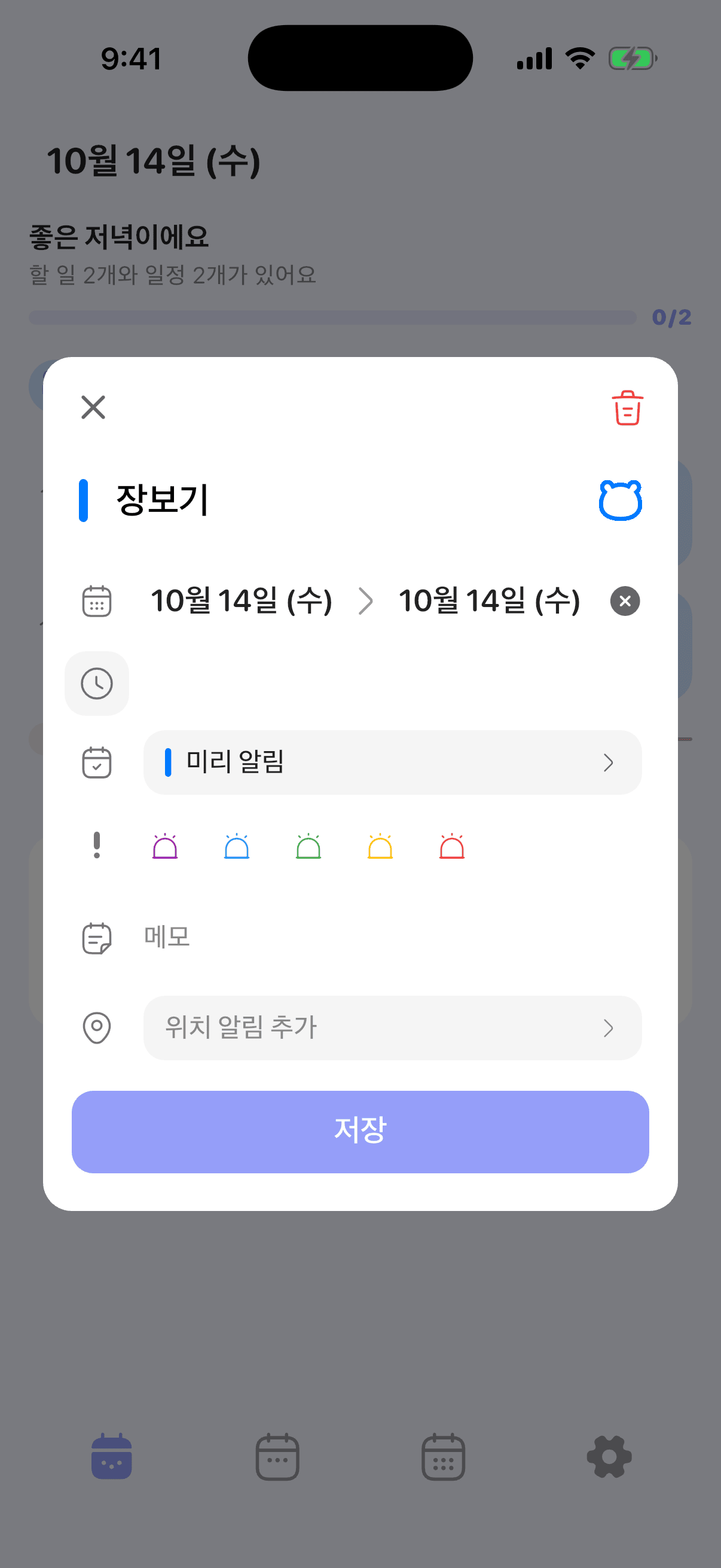
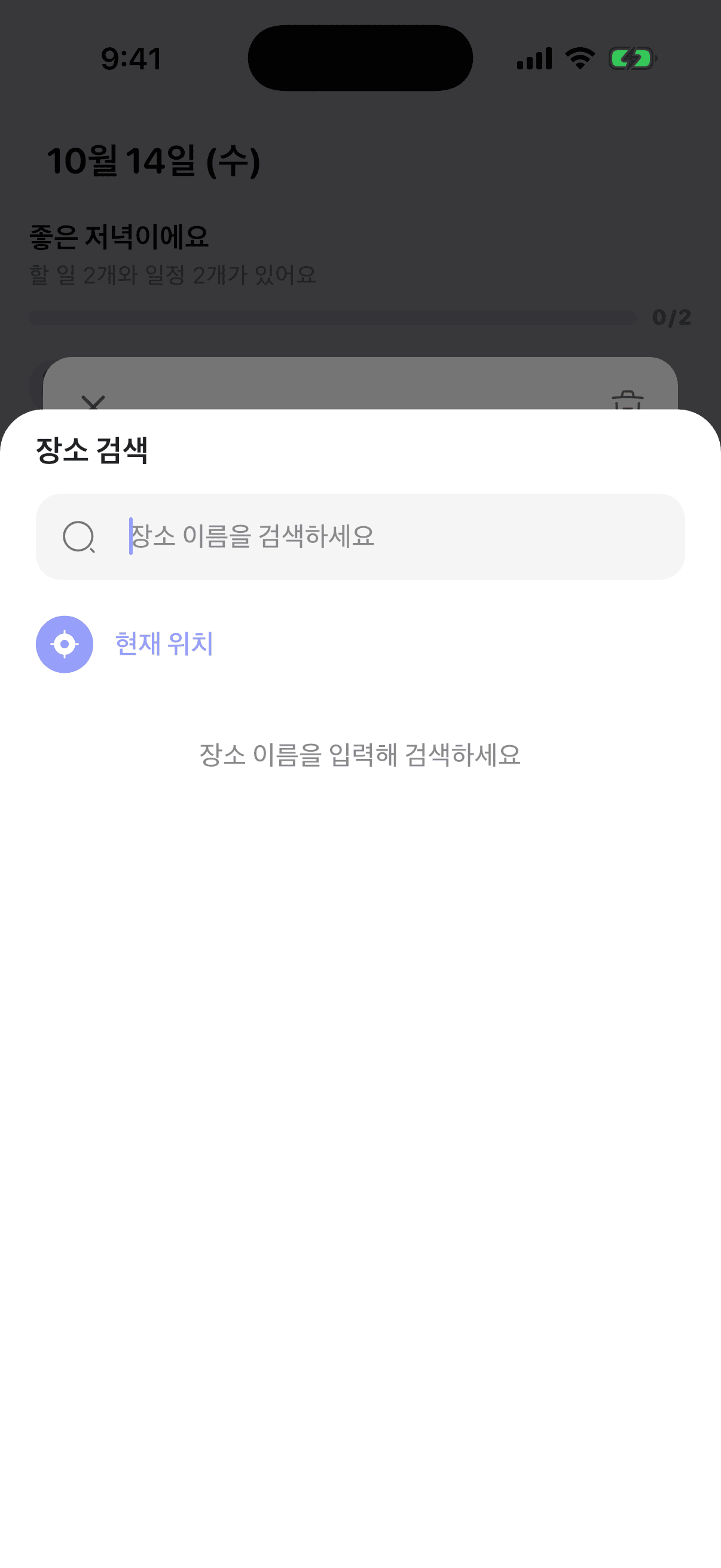
- 장소 검색 화면에서 장소 이름을 입력하고 결과 중 하나를 고릅니다. 지금 있는 곳을 쓰려면 현재 위치를 누릅니다.
- 도착할 때 또는 출발할 때를 고릅니다.
- 지도 미리보기를 보면서 반경 슬라이더로 범위를 100m부터 2km 사이에서 맞춥니다.
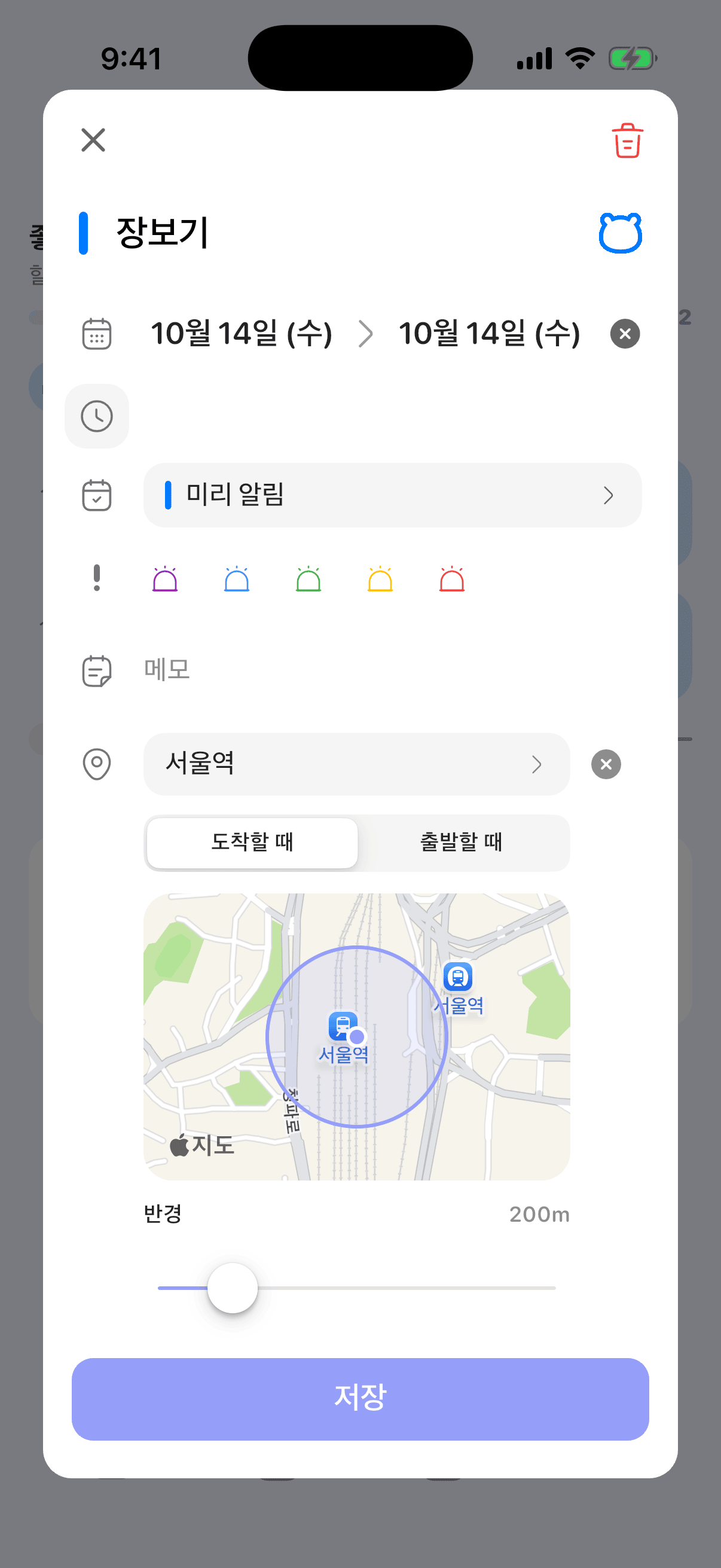
도착할 때 예시: 반경 200m. 화면 예시를 위한 설정이며 권장값은 아닙니다.
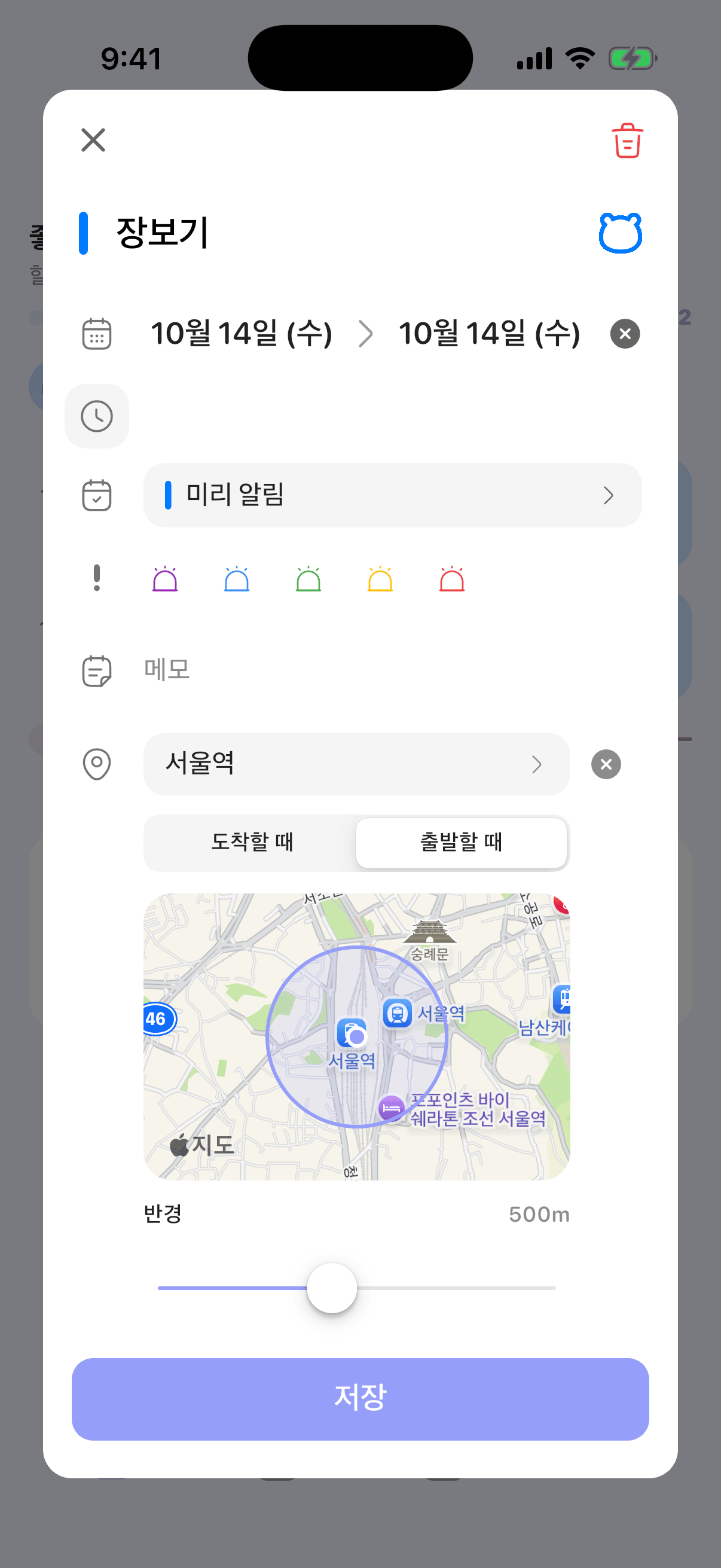
출발할 때 예시: 반경 500m. 장소와 동선에 맞게 범위를 조정하세요.
- 미리알림을 저장합니다.
장소를 지우려면 위치 항목 오른쪽의 X 버튼을 누르면 됩니다.
현재 위치를 처음 누르면 위치 접근을 허용할지 묻는 창이 뜹니다. 이때 허용하지 않았다면 설정 > Plandy > 위치에서 다시 켤 수 있습니다.
위치 알림 추가는 Pro 구독 기능입니다. 구독 중이 아니면 위치 알림 추가 옆에 왕관 아이콘이 보이고, 누르면 구독 안내가 열립니다. 미리알림을 만들고 날짜·시간·목록을 정하는 기본 기능은 그대로 무료입니다.
알림이 오지 않을 때
아래 순서대로 확인해 보세요.
- 위치 서비스와 앱별 위치 권한: 설정 > 개인정보 보호 및 보안 > 위치 서비스가 켜져 있고, 미리알림(Plandy에서 설정했다면 Plandy도)의 위치 접근이 '안 함'이 아닌지 봅니다.
- 알림 설정: 설정 > 알림 > 미리알림에서 알림 허용, 잠금 화면·알림 센터 표시가 켜져 있는지 확인합니다.
- 집중 모드: 집중 모드가 켜져 있으면 미리알림 알림이 조용히 쌓이기만 할 수 있습니다. 해당 집중 모드에서 미리알림이 허용 앱에 들어 있는지 봅니다.
- 장소와 범위: 검색한 주소가 실제 장소와 다른 곳에 찍혀 있지 않은지, 범위가 지나치게 좁지 않은지 지도에서 다시 확인합니다.
- 이미 그 안에 있을 때: 범위 안에 있는 상태에서 "도착할 때"를 걸면, 밖으로 나갔다가 다시 들어와야 도착으로 인식될 수 있습니다.
- 완료 여부: 이미 완료 표시한 미리알림은 알림이 오지 않습니다.
그래도 안 된다면 아이폰을 재시동한 뒤, 해당 미리알림의 위치 권한과 주소가 맞게 설정되어 있는지 다시 확인해 보세요.
함께 보면 좋은 가이드
- 미리알림 추가·편집하기: Plandy에서 미리알림을 만들고 날짜·우선순위·목록을 정리하는 방법
- 알림이 안 올 때 — 점검 순서: 권한과 아이폰 알림 설정을 한 번에 점검하는 방법