「牛乳を買う」を午後 6 時に通知するようにしても、6 時にはちょうど会議中で、あとでスーパーの前を通るときには何も通知が来ない——そんな経験はないでしょうか。用事によっては「いつ」より「どこで」のほうが大切です。iPhone のリマインダーには、特定の場所に到着したとき・そこを出発したときに知らせてくれる場所の条件があります。この記事では、実際に役立つ使い方と設定手順、通知が来ないときの確認順をまとめました。
場所の条件が向いている用事
到着時 — 買い物リスト
帰り道に寄るスーパーを場所に設定し、「到着時」を選びます。リマインダーのタイトルは「買い物:牛乳、卵、洗剤」のように、その場で見てすぐ動ける内容にしておくと便利です。スーパーの近くで一覧が表示されるので、駐車場でメモを探す手間が減ります。
ほかにも、次のような用事に向いています。
- 会社に着いたら:「昨日受け取った書類に返信する」
- 実家に着いたら:「借りた本を返す」
- 薬局の近くに来たら:「処方薬を受け取る」
出発時 — 出かける前の持ち物
自宅を場所に設定して「出発時」を選ぶと、家を離れるころに通知が届きます。「傘・お弁当・返品の箱を持つ」のように、玄関で忘れがちなものに向いています。会社を場所にして「退勤時にノート PC の充電器を持ち帰る」といった使い方もできます。
ひとつ注意したいのは、出発時の通知はすでに家を出たあとに届くこともあるという点です。必ず家の中で用意したいものなら、時刻の通知も併用すると安心です。
始める前に確認すること
場所の条件は、iPhone が現在地を把握できてはじめて動作します。設定の前に次を確認してください。
- 位置情報サービスをオンにする:設定 > プライバシーとセキュリティ > 位置情報サービスがオンになっていること。
- リマインダーの位置情報アクセス:同じ画面のアプリ一覧で、リマインダーが「なし」になっていないか確認します。
- 通知の許可:設定 > 通知 > リマインダーで「通知を許可」がオンになっているか確認します。
Apple のリマインダーで場所の条件を設定する
Apple のサポート記事(Use Reminders on your iPhone or iPad)で案内されている手順は次のとおりです。項目名は iOS のバージョンや言語設定によって少し異なる場合があります。
- リマインダー App で新しいリマインダーを作るか、既存のリマインダーを開きます。
- キーボード上のツールバーで場所ボタンをタップします。
- 候補の場所(自宅、職場、車など)を選ぶか、カスタムをタップして場所を検索します。
- 到着時または出発時を選びます。
- 地図上の円(境界)をドラッグして範囲を広げたり狭めたりします。
- 「完了」をタップして保存します。
候補に自宅や職場が出てこない場合は、連絡先 App の自分のカードに住所が登録されているか確認してみてください。登録がなくても、カスタムから住所を検索すれば設定できます。
場所と範囲を選ぶコツ
- 範囲が狭すぎると、iPhone が範囲に入ったことに気づくのが遅れたり、見逃したりすることがあります。建物の入口ひとつではなく、周辺のブロックくらいを囲むのが無難です。
- 範囲が広すぎると、近くを通っただけで通知が来ます。毎日通る道沿いのスーパーなら、範囲を少し小さめにしましょう。
- 同じ場所に用事が複数あるときは、ひとつにまとめるのも手です。「スーパー到着」のリマインダーひとつに買うものを全部書いておけば、通知は一度で済みます。
- 到着・出発の判定は iPhone が行うため、どの地点で何秒後に通知が来るかは保証されません。時間が大切な用事なら、時刻の通知も一緒に設定しておきましょう。
Plandy で位置アラートを設定する
- 新しいリマインダーを作るときは、入力画面の下にある下向き矢印をタップして詳細項目を表示します。作成済みのリマインダーなら、タップして詳細画面を開きます。
- 位置アラートを追加をタップします。
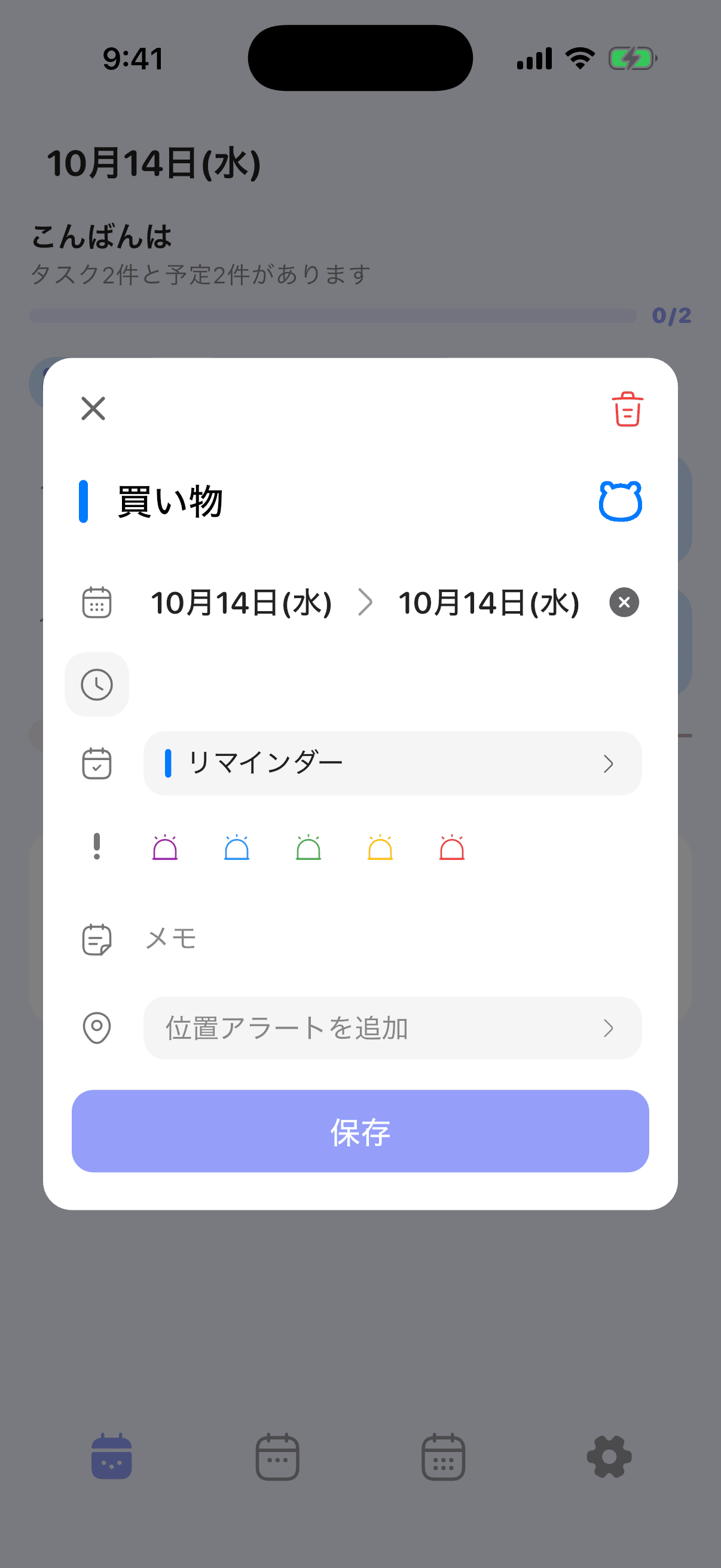
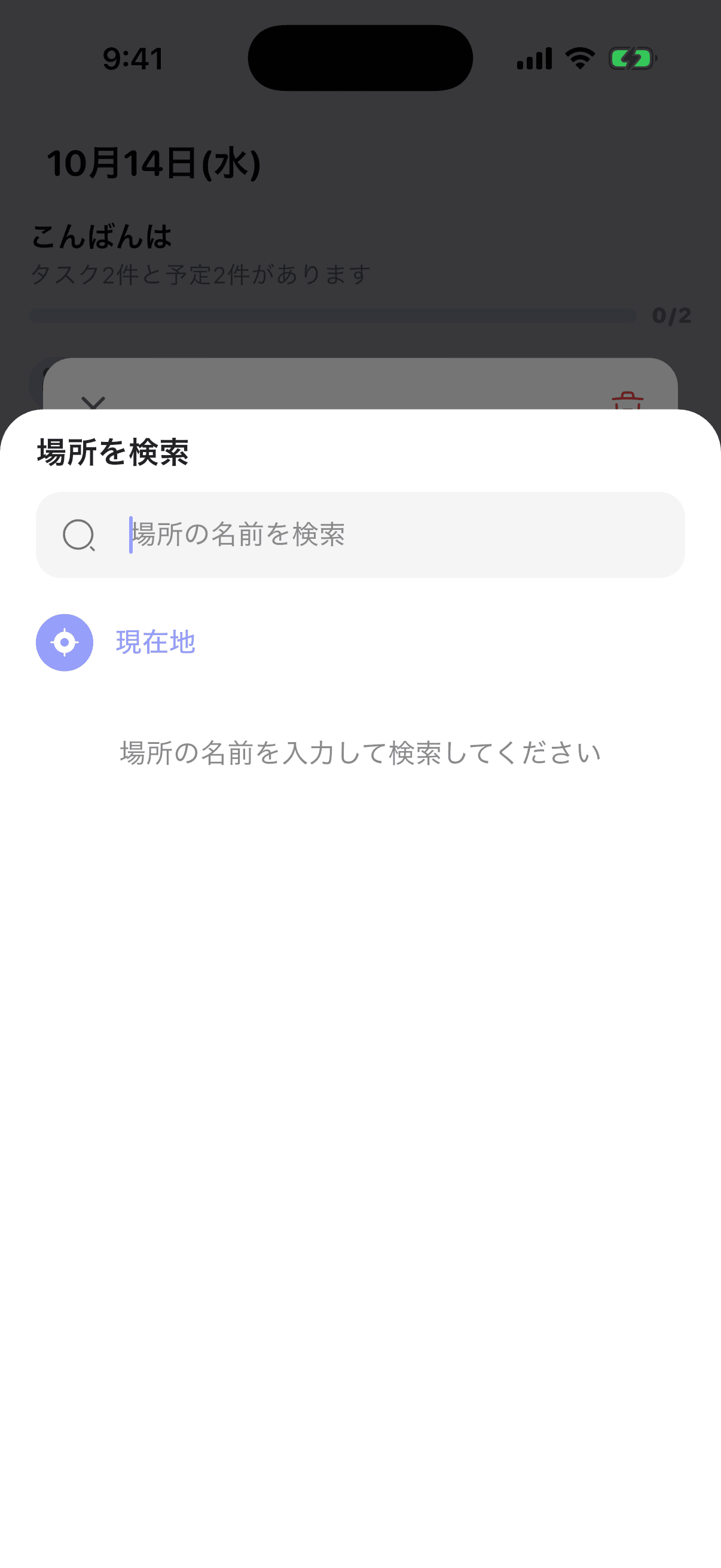
- 場所を検索画面で場所の名前を入力し、結果から選びます。今いる場所を使うなら現在地をタップします。
- 到着したときまたは出発したときを選びます。
- 地図のプレビューを見ながら、範囲のスライダーで 100m から 2km のあいだで範囲を調整します。
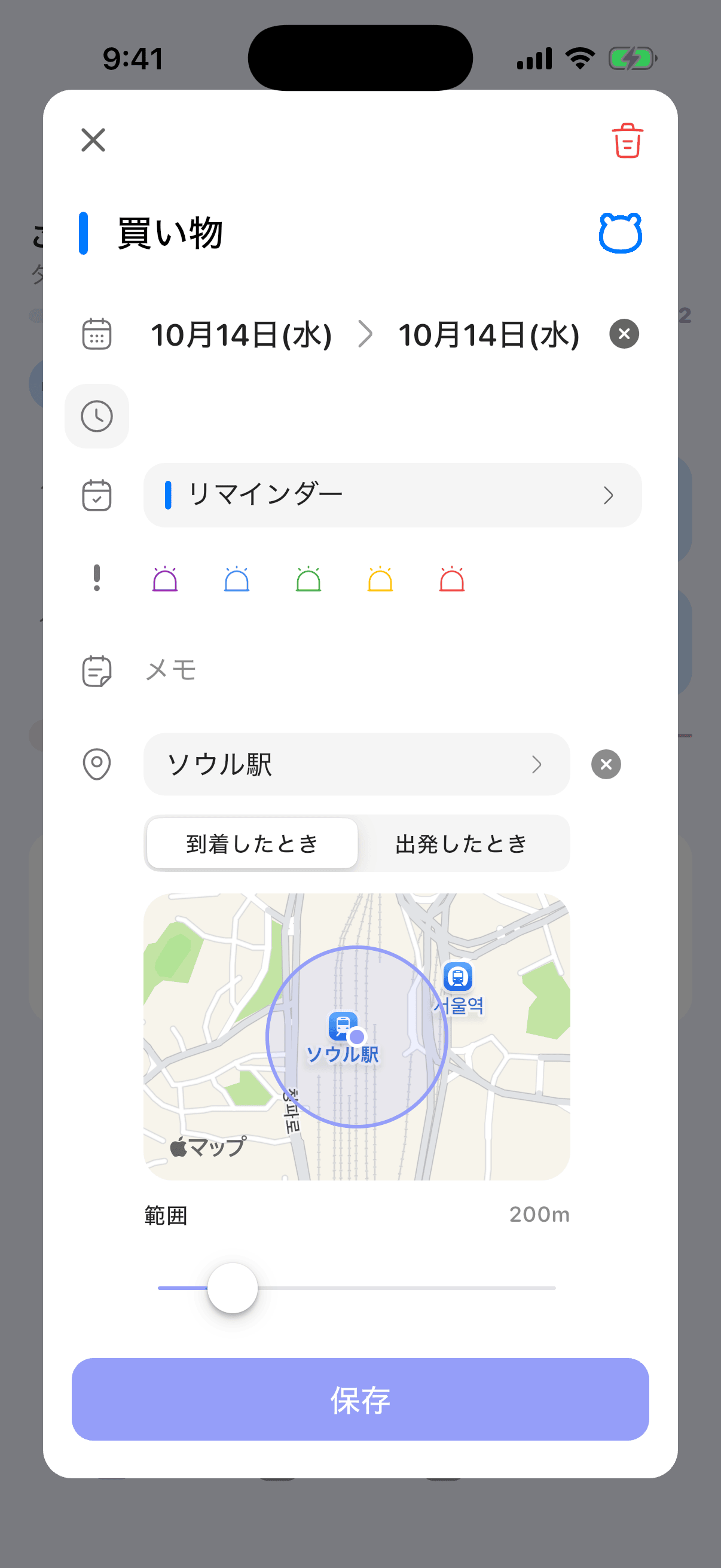
到着したときの例:範囲 200m。画面例のための設定で、推奨値ではありません。
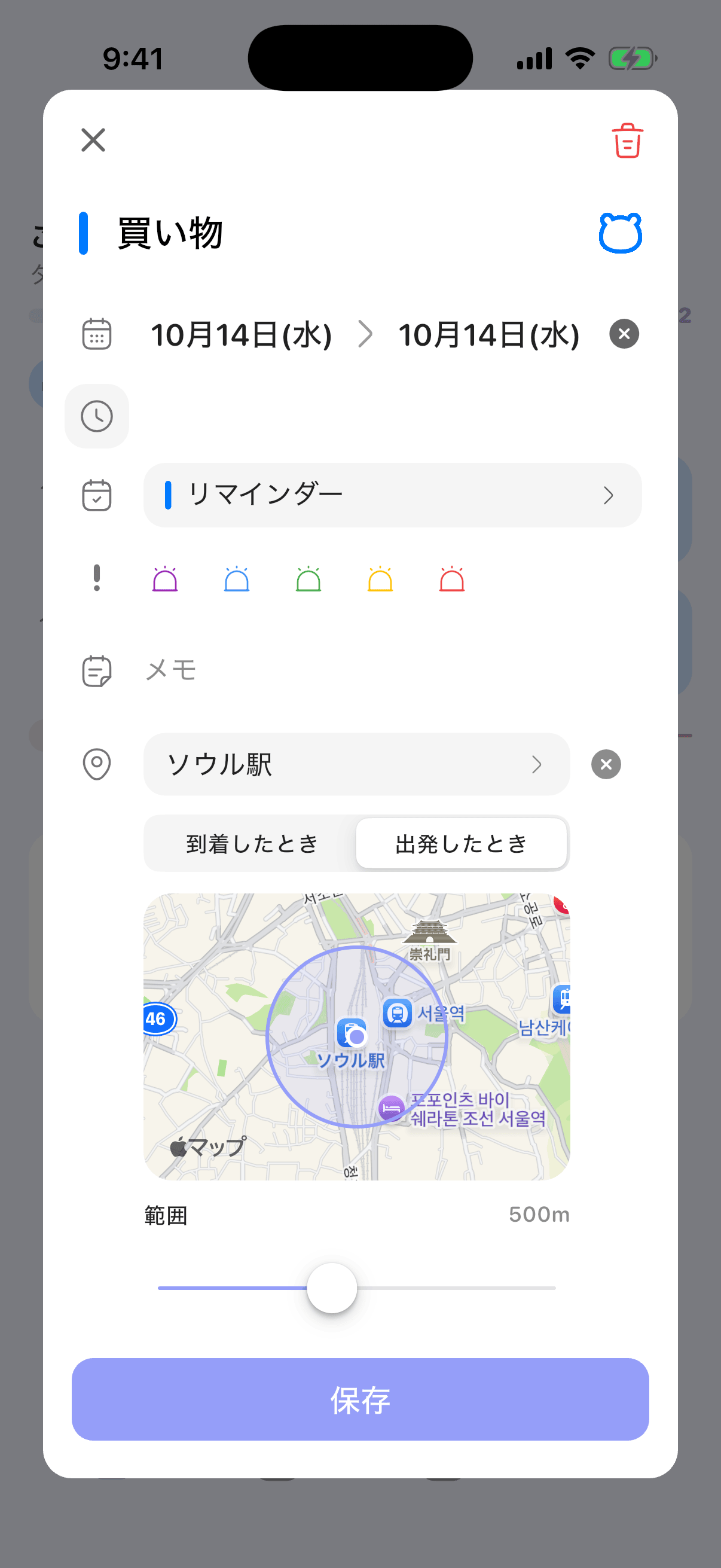
出発したときの例:範囲 500m。場所や動線に合わせて範囲を調整してください。
- リマインダーを保存します。
場所を削除するには、位置の項目の右にある X ボタンをタップします。
はじめて現在地をタップすると、位置情報へのアクセスを許可するか確認されます。許可しなかった場合は、設定 > Plandy > 位置情報 からあとでオンにできます。
位置アラートの追加は Pro サブスクリプションの機能です。未登録の場合は位置アラートを追加の横に王冠アイコンが表示され、タップするとサブスクリプションの案内が開きます。リマインダーを作成して日付・時刻・リストを設定する基本機能は、これまでどおり無料です。
通知が来ないとき
次の順に確認してみてください。
- 位置情報サービスとアプリごとの権限:設定 > プライバシーとセキュリティ > 位置情報サービスがオンで、リマインダー(Plandy で設定した場合は Plandy も)の位置情報アクセスが「なし」になっていないか確認します。
- 通知の設定:設定 > 通知 > リマインダーで、通知の許可、ロック画面・通知センターでの表示がオンになっているか確認します。
- 集中モード:集中モードがオンだと、リマインダーの通知が表示されずに溜まるだけのことがあります。その集中モードで、リマインダーが許可されたアプリに入っているか確認します。
- 場所と範囲:検索した住所が実際とは違う場所に置かれていないか、範囲が狭すぎないかを地図で確認し直します。
- すでに範囲内にいるとき:範囲の中にいる状態で「到着時」を設定すると、一度外に出てから戻らないと到着と判定されない場合があります。
- 完了済みかどうか:すでに完了にしたリマインダーには通知が来ません。
それでも解決しない場合は、iPhone を再起動してから、そのリマインダーの位置情報の権限と住所が正しく設定されているか確認してみてください。
あわせて読みたいガイド
- リマインダーの追加・編集:Plandy でリマインダーを作成し、日付・優先度・リストで整理する方法
- 通知が来ないとき — 確認の手順:権限と iPhone の通知設定をまとめて確認する方法